

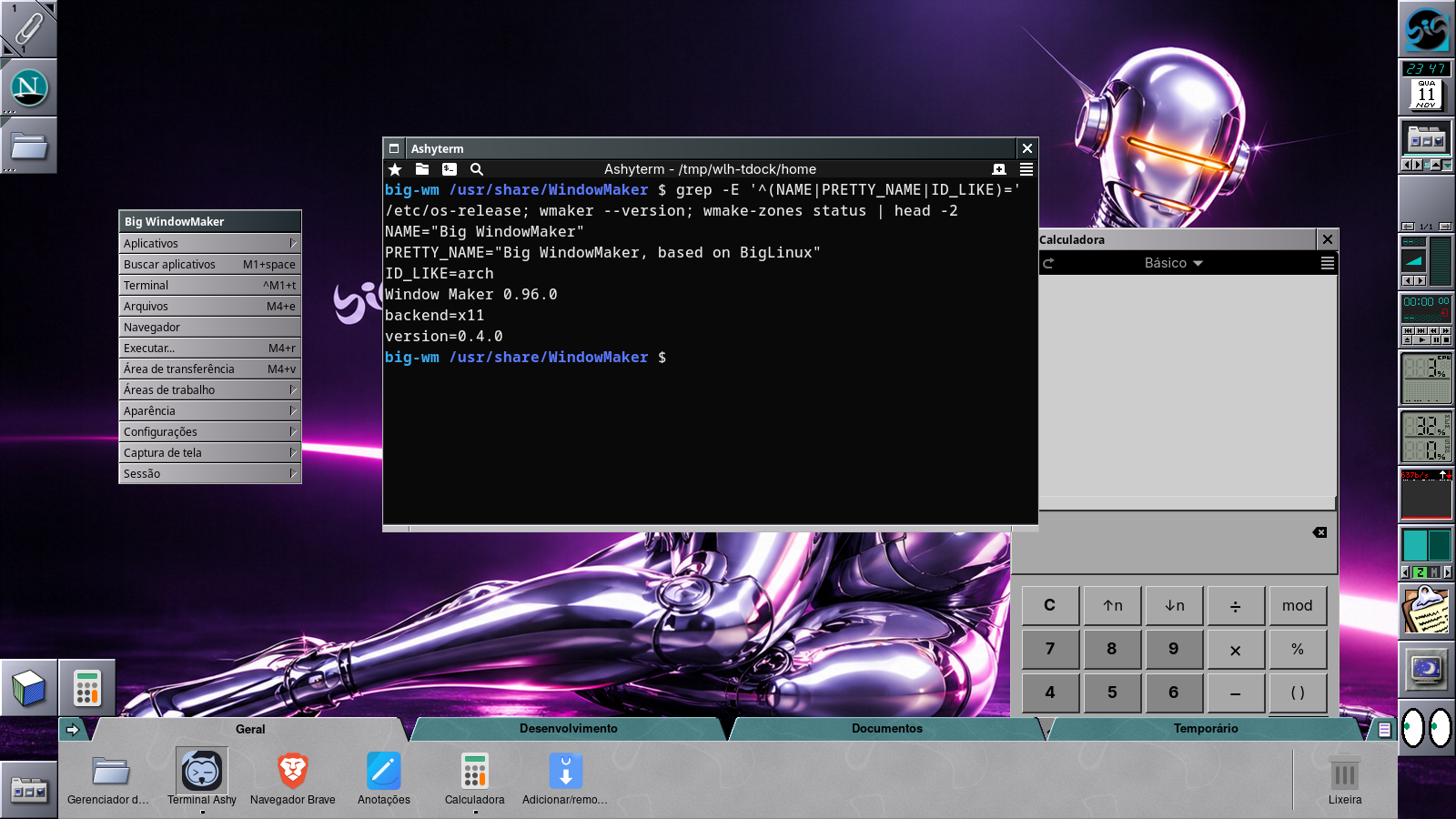
O Window Maker como desktop completo, sobre o BigLinux / BigCommunity.
A elegância do NeXTSTEP, a integração de um sistema atual e duas sessões:
X11 (Window Maker) e Wayland (wlmaker).


Baixar · Gravar · Iniciar · Instalar · Primeiros passos · Máquina virtual · Problemas comuns · Repositórios · Contribuir · Créditos · English
Warning
Versão Alpha (pre-release). É uma ISO de teste: os pacotes do Big
WindowMaker vêm de um repositório local não assinado e ainda não recebem
atualizações pelo pacman. Experimente primeiro no modo live ou numa
máquina virtual, e não instale no computador de trabalho sem backup.
| Duas sessões, a mesma cara | Window Maker no X11 (padrão, estável) e wlmaker no Wayland (experimental), com o mesmo tema, menus, papel de parede e atalhos. Você escolhe na tela de login. |
| Dock, Clip e dockapps | Dock com relógio, bandeja, volume, CPU, memória e rede; Clip com navegador e arquivos; cerca de 30 dockapps clássicos (wmcube, wmglobe, wmweather, wmmoonclock...) prontos no menu Aparência > Dockapps. |
| Zonas e mosaico | wmake-zones: zonas de encaixe ao arrastar (já vêm ligadas) e mosaico automático (Super+Shift+Z), também em vários monitores. Ajustes em Aparência > Organização de janelas. |
| Claro ou escuro | Aparência > Tema claro / Tema escuro muda janelas, menus, Dock, GTK 2/3/4, libadwaita e Qt de uma vez. |
| Tudo no estilo NeXTSTEP | Barras de título do Window Maker em GTK, Qt, Firefox e VSCodium; ícones redesenhados; GRUB e Plymouth no estilo da tela do Window Maker. |
| Área de transferência | Super+V abre o histórico, com busca, favoritos e privacidade, nas duas sessões; o botão direito num item copia, favorita ou exclui, sempre igual ao dockapp wmcliphist. |
| Dock com Abas | Uma prateleira horizontal com abas, inspirada no OPENSTEP 4.0 beta, com os aplicativos abertos e os favoritos; controlada pelo ladrilho do Dock (tabbed-dock). |
| Teclado virtual e controle na tela | big-keyboard: teclado na tela (ABNT2, US, US internacional), digitação pelo controle e um controle virtual para telas de toque. No Dock, o ladrilho tem dois botões: ↵ abre o teclado e o direcional abre o controle. |
| Monitores | Configurações > Monitores: resolução, disposição, perfis por conjunto de monitores e volta automática em 15 s se algo der errado (big-wm-display-resolution). |
| Leve | A sessão X11 de referência usa cerca de 250 MiB de memória (PSS) cinco minutos depois do login. |
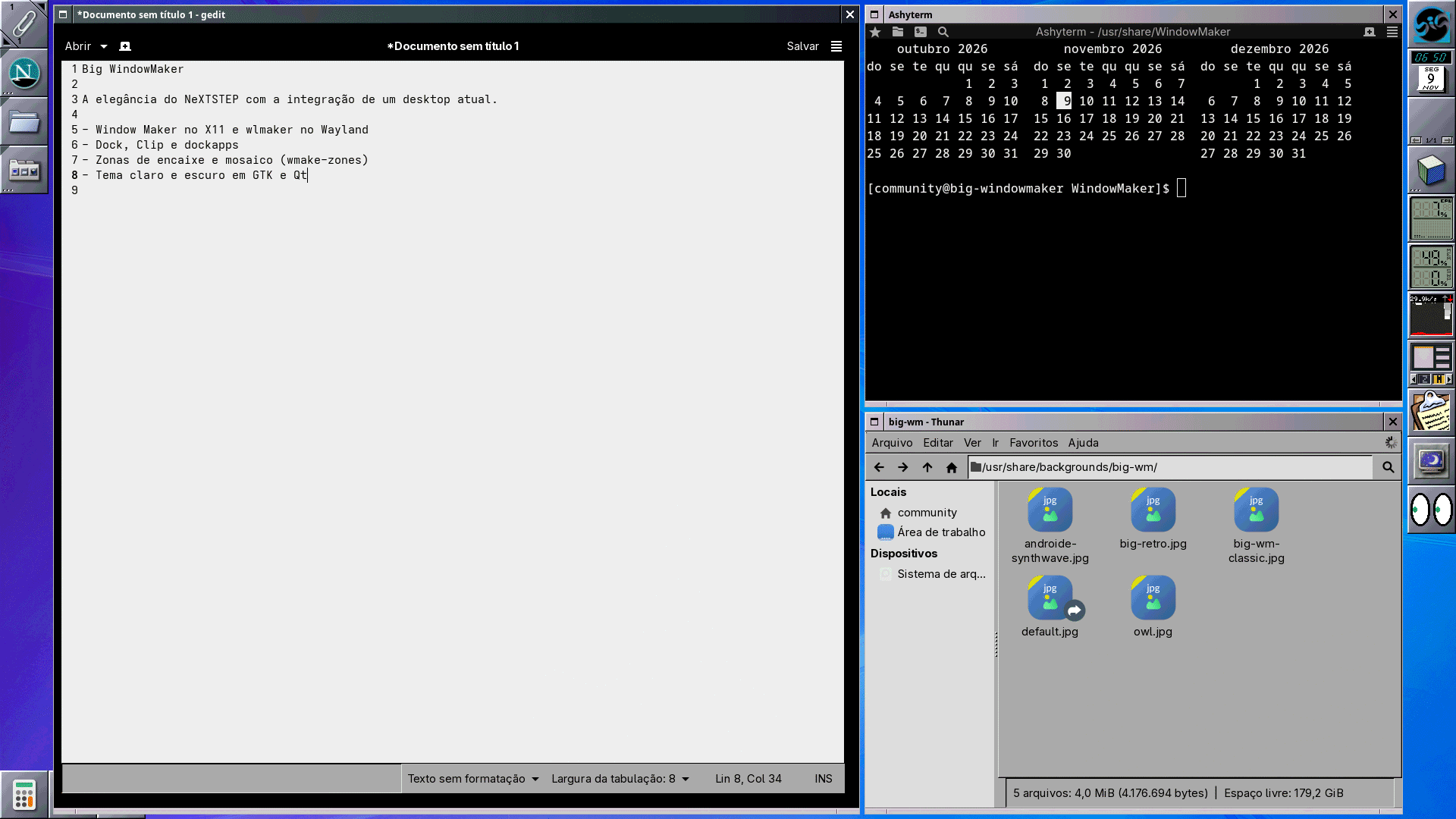 Mosaico automático com o wmake-zones (X11) |
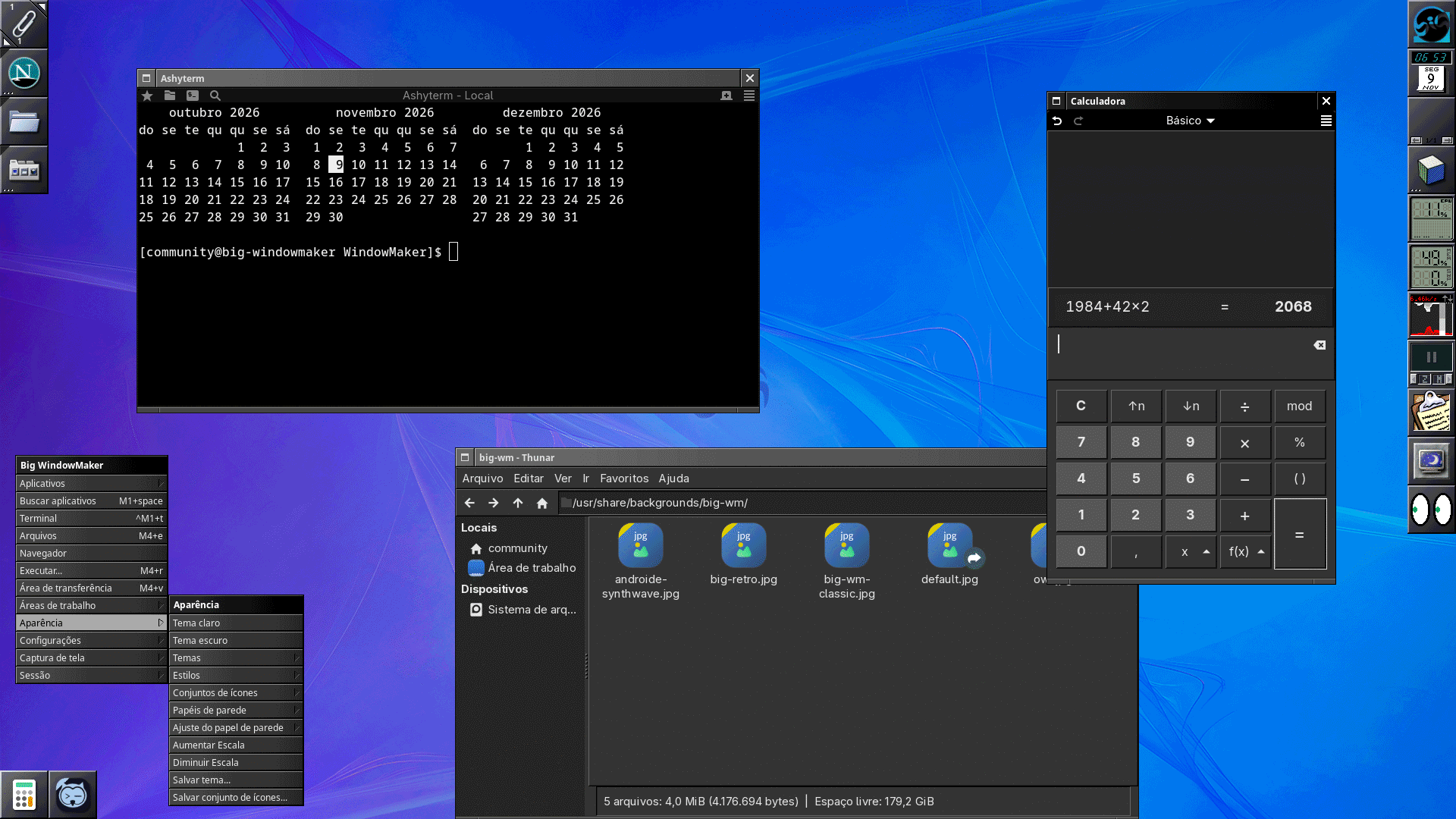 Tema escuro em todos os toolkits (X11) |
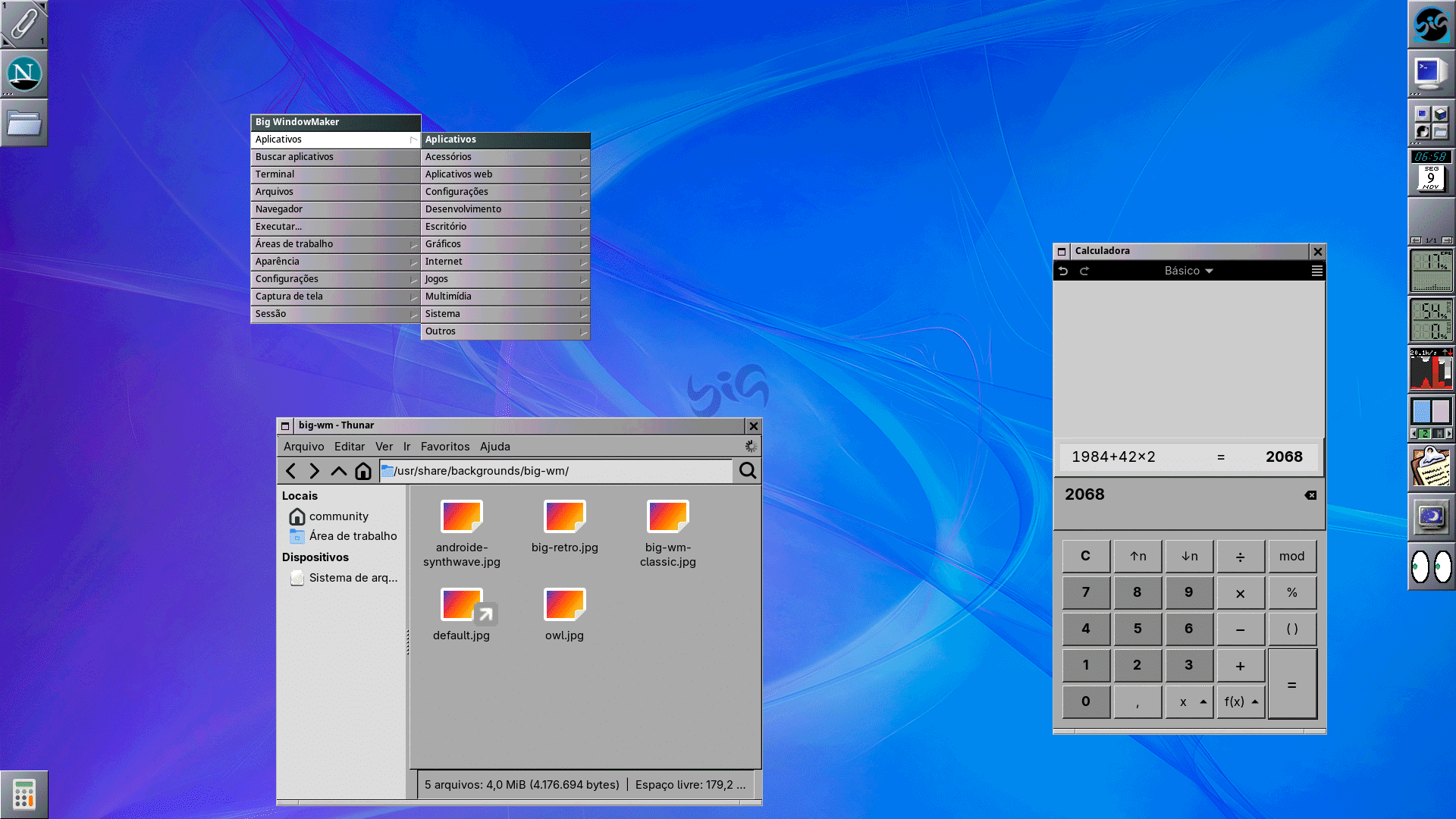 Sessão Wayland com o wlmaker |
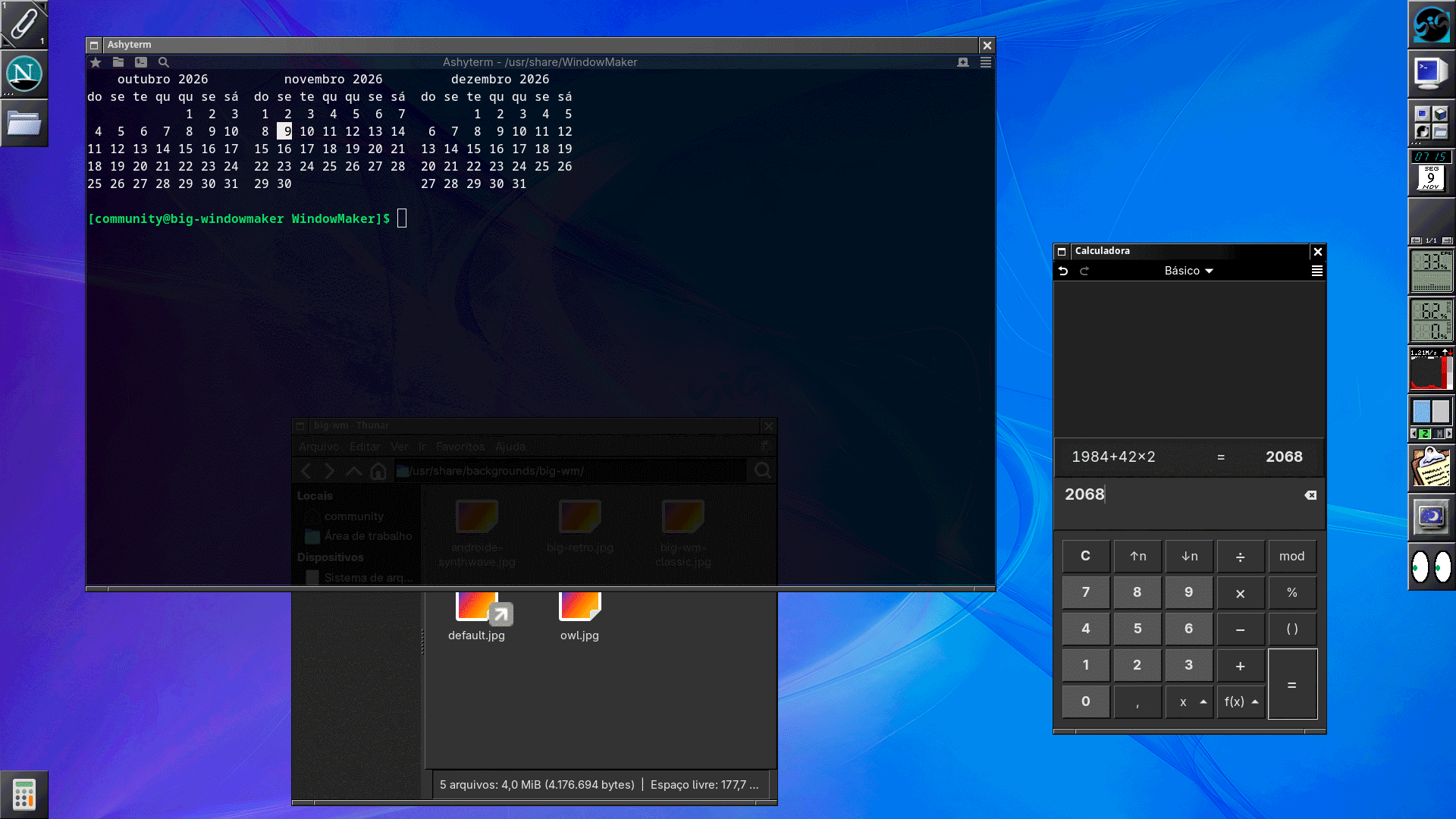 Wayland no tema escuro |
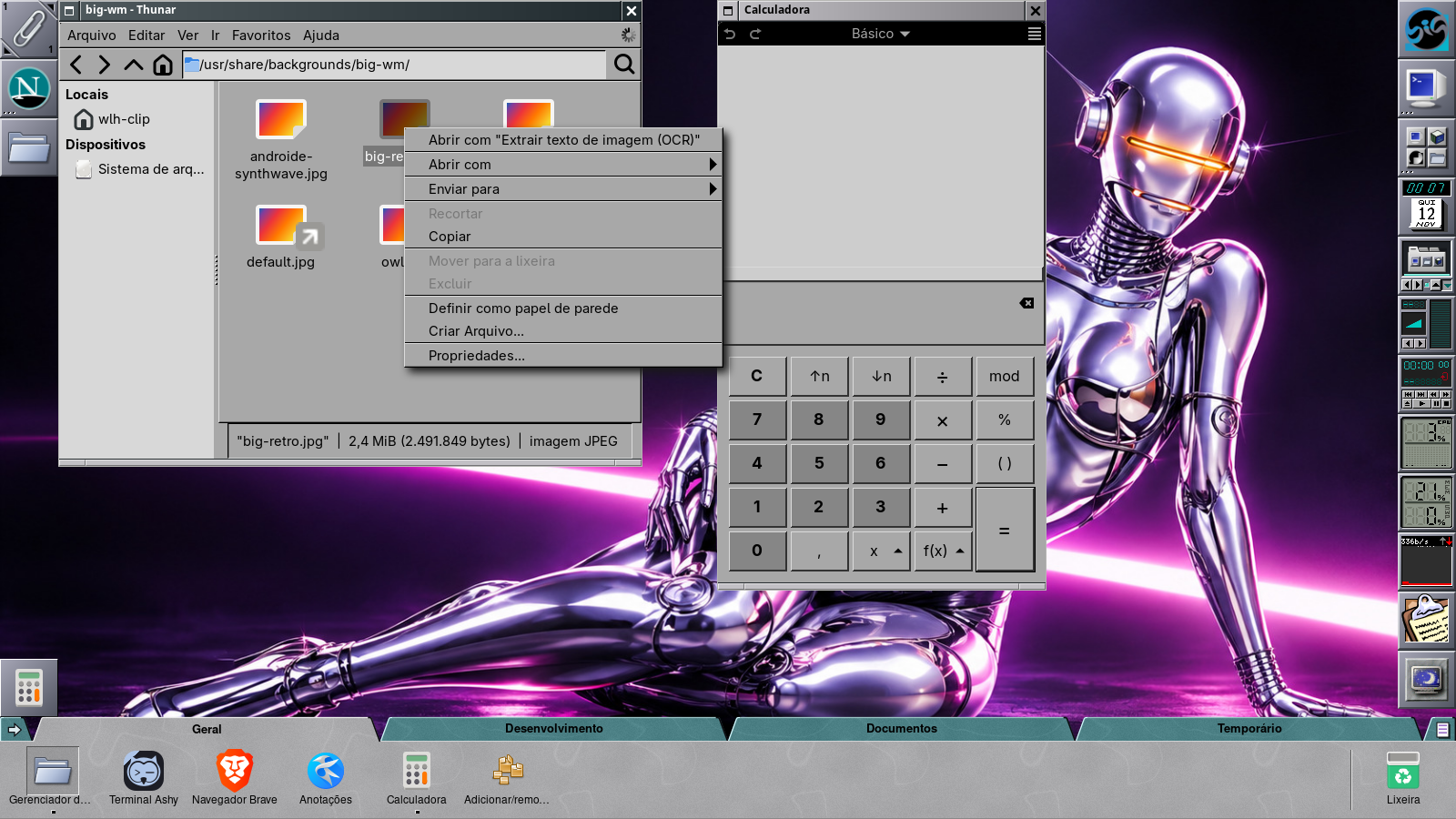 Menus no lugar no Wayland e no XWayland (12/11) |
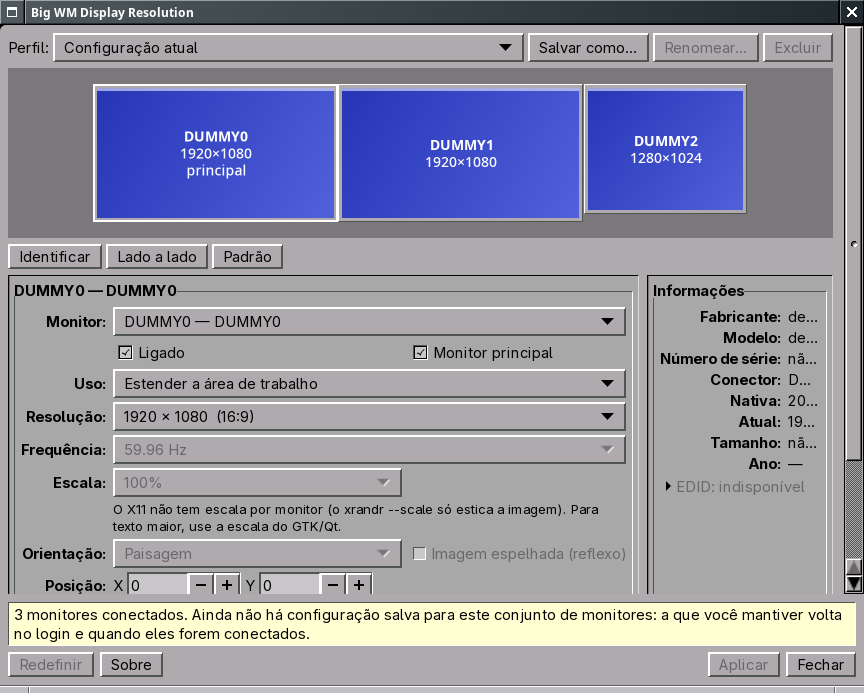 Monitores: três telas, perfis e reversão segura (12/11) |
| Mínimo | Recomendado | |
|---|---|---|
| Processador | x86_64 (64 bits) | 2 núcleos ou mais |
| Memória | 2 GiB | 4 GiB ou mais |
| Disco | 20 GB (o sistema recém-instalado ocupa cerca de 5 GiB) | 40 GB ou mais |
| Firmware | UEFI ou BIOS (Legacy) | UEFI |
| Pendrive | 8 GB | 8 GB ou mais, USB 3 |
Note
Desligue o Secure Boot. A ISO traz o GRUB sem o shim assinado, então um firmware com Secure Boot ativo recusa o boot.
Versão atual: Big WindowMaker Alpha de novembro (24/11/2026, kernel 6.18).

A ISO tem 4,9 GiB (5,3 GB) e o GitHub limita cada arquivo a 2 GB, por isso ela vem em
três partes .7z. Baixe as três para a mesma pasta, junto com o
SHA256SUMS:
| Arquivo | Tamanho |
|---|---|
big-windowmaker_TESTING_2026-11-24_k618.iso.7z.001 |
2,10 GB |
big-windowmaker_TESTING_2026-11-24_k618.iso.7z.002 |
2,10 GB |
big-windowmaker_TESTING_2026-11-24_k618.iso.7z.003 |
1,07 GB |
SHA256SUMS |
somas de verificação |
Tip
As ISOs saem como pre-release, e o atalho "latest" do GitHub ignora pre-releases. Para ver se há uma versão mais nova, abra a lista de releases.
Linux
# Arch/Manjaro/BigLinux: sudo pacman -S 7zip   ·   Debian/Ubuntu: sudo apt install 7zip
sha256sum -c SHA256SUMS --ignore-missing          # confere as três partes
7z x big-windowmaker_TESTING_2026-11-24_k618.iso.7z.001
sha256sum -c SHA256SUMS --ignore-missing          # agora confere também a .iso
Cada arquivo deve aparecer como OK (ou SUCESSO). Se algum falhar, baixe-o
de novo.
Windows
-
Instale o 7-Zip.
-
Clique com o botão direito em
...iso.7z.001> 7-Zip > Extrair aqui (ele junta as três partes sozinho). -
Confira a ISO no PowerShell, na pasta dos arquivos:
Get-FileHash .\big-windowmaker_TESTING_2026-11-24_k618.iso -Algorithm SHA256
-
O resultado precisa ser igual a:
29419E519DE7E0B743A16336A5D78BF8985F506F8CE7FA5A930D79625A468435
macOS
brew install sevenzip
shasum -a 256 -c SHA256SUMS --ignore-missing
7zz x big-windowmaker_TESTING_2026-11-24_k618.iso.7z.001
shasum -a 256 big-windowmaker_TESTING_2026-11-24_k618.iso
SHA-256 da ISO:
29419e519de7e0b743a16336a5d78bf8985f506f8ce7fa5a930d79625a468435
Caution
Gravar a ISO apaga tudo que está no pendrive.
| Ferramenta | Sistema | Como |
|---|---|---|
| balenaEtcher | Linux, Windows, macOS | Flash from file > a .iso > o pendrive > Flash! |
| Rufus | Windows | Escolha a .iso e Iniciar; quando ele perguntar, escolha Gravar em modo Imagem DD |
| Ventoy | Linux, Windows | Instale o Ventoy no pendrive uma vez e copie a .iso para ele (cabem várias ISOs) |
dd |
Linux | Veja abaixo |
Gravar com dd no Linux
Descubra o nome do pendrive antes de gravar: rode lsblk sem o pendrive,
conecte-o e rode de novo; o dispositivo novo (por exemplo /dev/sdb) é ele.
Use o disco inteiro (/dev/sdb), não uma partição (/dev/sdb1).
lsblk -o NAME,SIZE,MODEL,TRAN
sudo dd if=big-windowmaker_TESTING_2026-11-24_k618.iso of=/dev/sdX bs=4M status=progress oflag=sync
[!WARNING] Troque
/dev/sdXpelo seu pendrive. Oddnão pede confirmação: com o dispositivo errado ele apaga o seu disco.
- Com o pendrive conectado, ligue o computador e abra o menu de boot (geralmente F12, F11, F10, F8 ou Esc, conforme o fabricante).
- Escolha o pendrive. Em computadores novos, prefira a entrada UEFI.
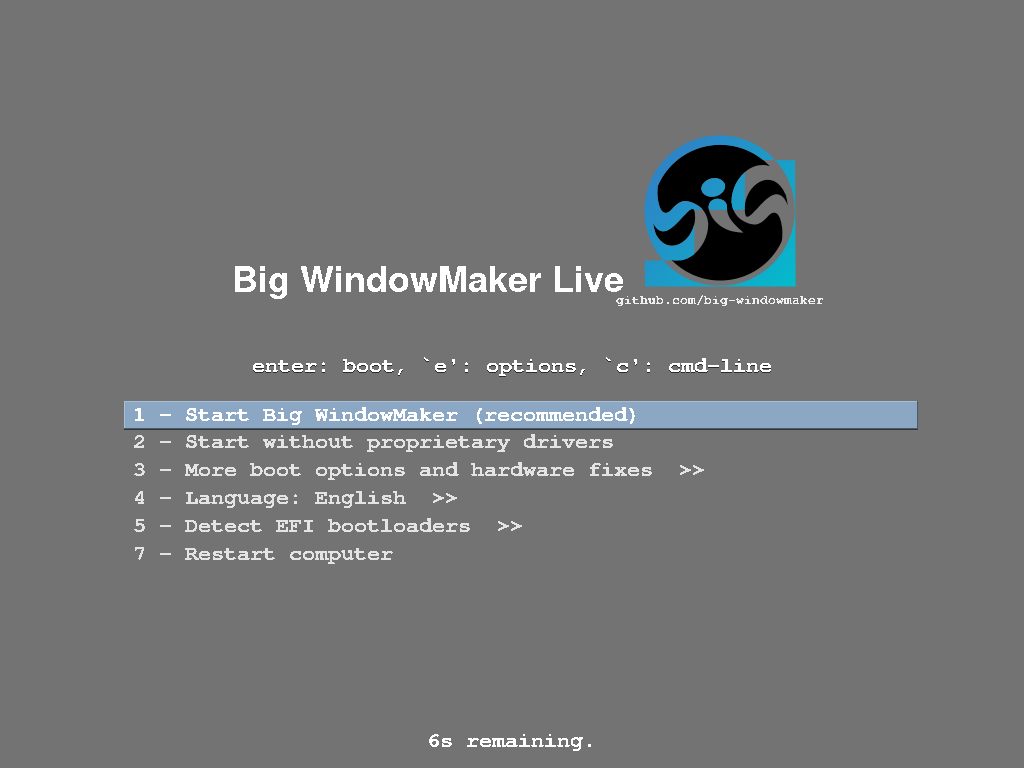
- No menu da ISO, deixe 1 - Start Big WindowMaker (recommended). Se a tela ficar preta com placa NVIDIA, tente 2 - Start without proprietary drivers; outras opções ficam em 3 - More boot options and hardware fixes.
- Na tela de login (wdm), o usuário
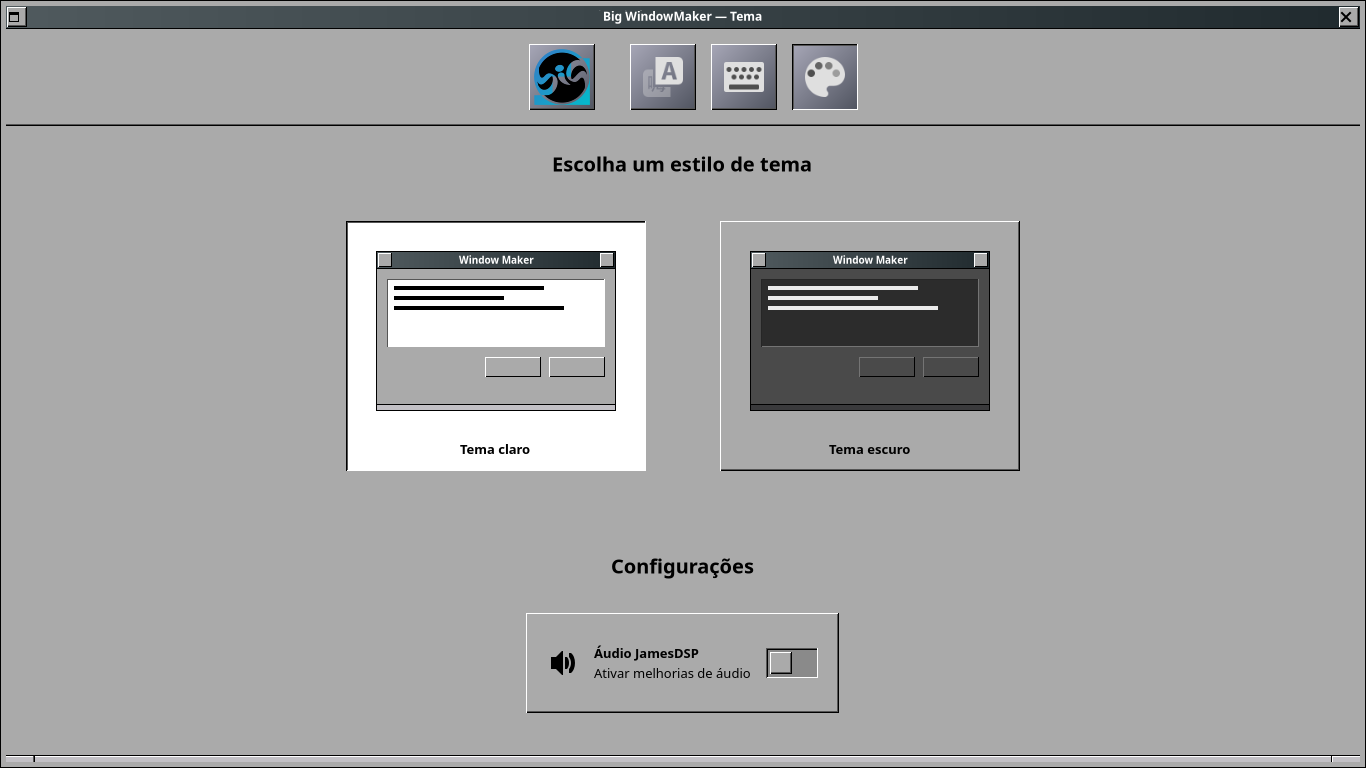
bigwindowmakerjá vem escrito: tecle Enter, digite a senhabige tecle Enter de novo. - Um assistente pergunta idioma, teclado e tema (claro ou escuro) e abre a sessão live do Window Maker (X11).
 |
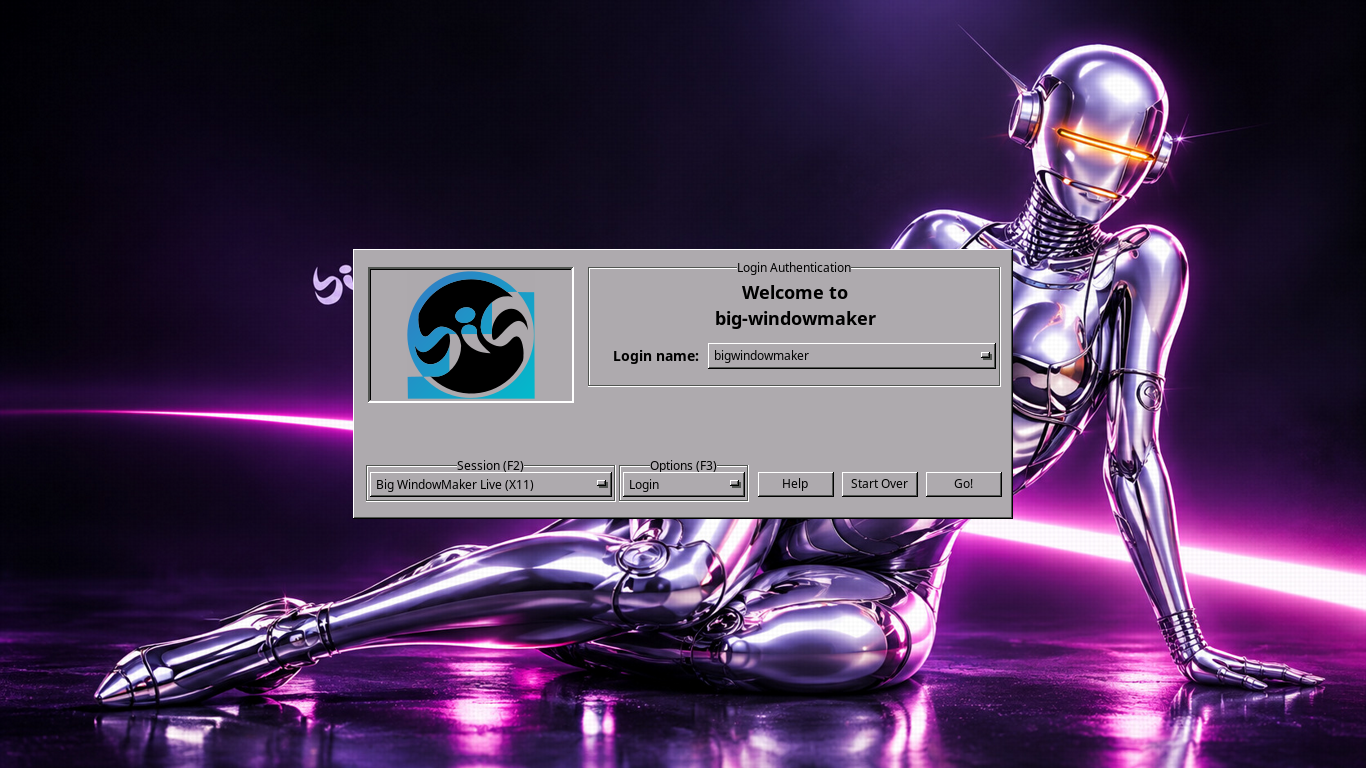 |
| Menu de boot da ISO | Login do modo live (wdm): usuário bigwindowmaker, senha big |
 |
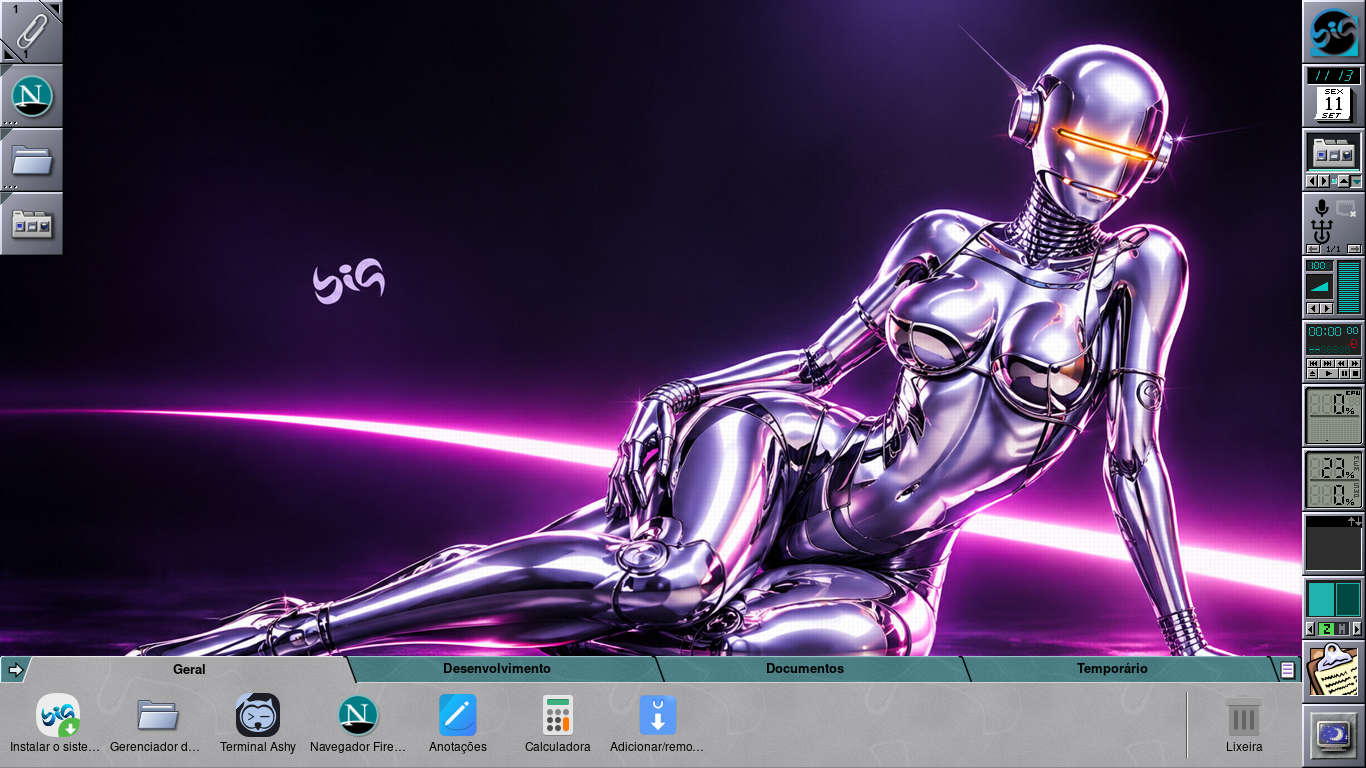 |
| Assistente do live: idioma, teclado e tema | A sessão live, pronta para instalar |
No modo live o usuário é bigwindowmaker e a senha é big (também
para o sudo). Nada é gravado no disco até você instalar.
- Na sessão live, clique em Instalar o sistema (primeiro ícone do Dock com abas, embaixo) e depois em Instalar.
- O instalador (Calamares) segue estas etapas:
| Etapa | O que fazer |
|---|---|
| Início | Confira o idioma e clique em Próximo. |
| Localização | Região e fuso horário (o mapa já sugere pelo idioma). |
| Teclado | Para teclado brasileiro, Portuguese (Brazil) > Padrão (ABNT2). Teste digitando no campo de baixo. |
| Partições | Apagar disco usa o disco inteiro (Btrfs + partição EFI). Para manter outro sistema, use Particionamento manual. Criptografar sistema é opcional: a senha não pode ter acentos nem ç. |
| Usuários | Seu nome, usuário, nome do computador e senha. Entrar automaticamente é opcional. |
| Resumo | Revise: até aqui nada foi alterado. Clique em Instalar. |
| Instalar | Leva poucos minutos (cerca de 4 numa máquina virtual com SSD). Enquanto isso, dá para jogar o NeuroDefender, um arcade retrô no próprio instalador. |
| Concluir | Reinicie e retire o pendrive. |
Note
Dá para instalar sem internet. O instalador avisa que não há conexão, mas a internet não é obrigatória. Se o relógio do computador estiver atrasado (bateria da placa-mãe fraca, por exemplo), ele é adiantado até a data das chaves dos pacotes antes da instalação; acerte a hora depois, ou deixe o sistema acertá-la sozinho quando conectar à internet.
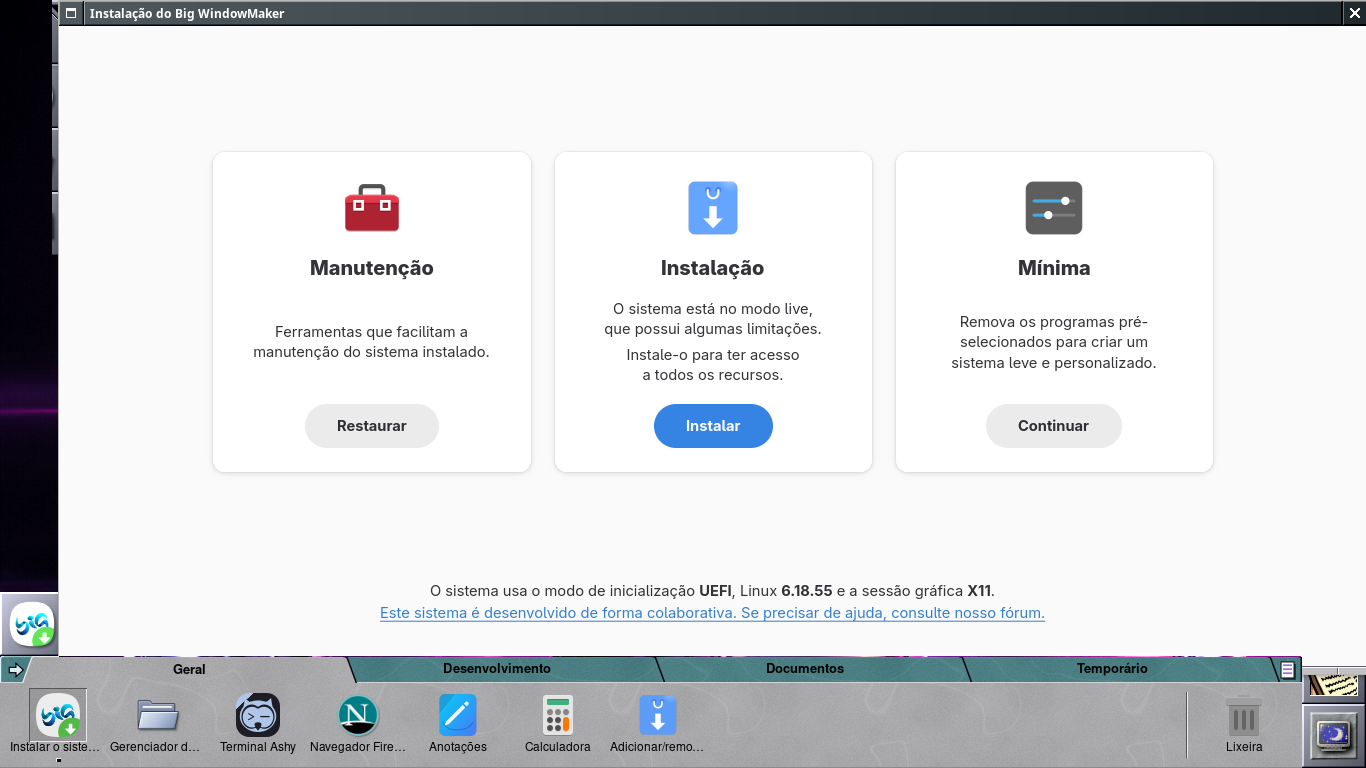 Antes do instalador: escolha Instalação |
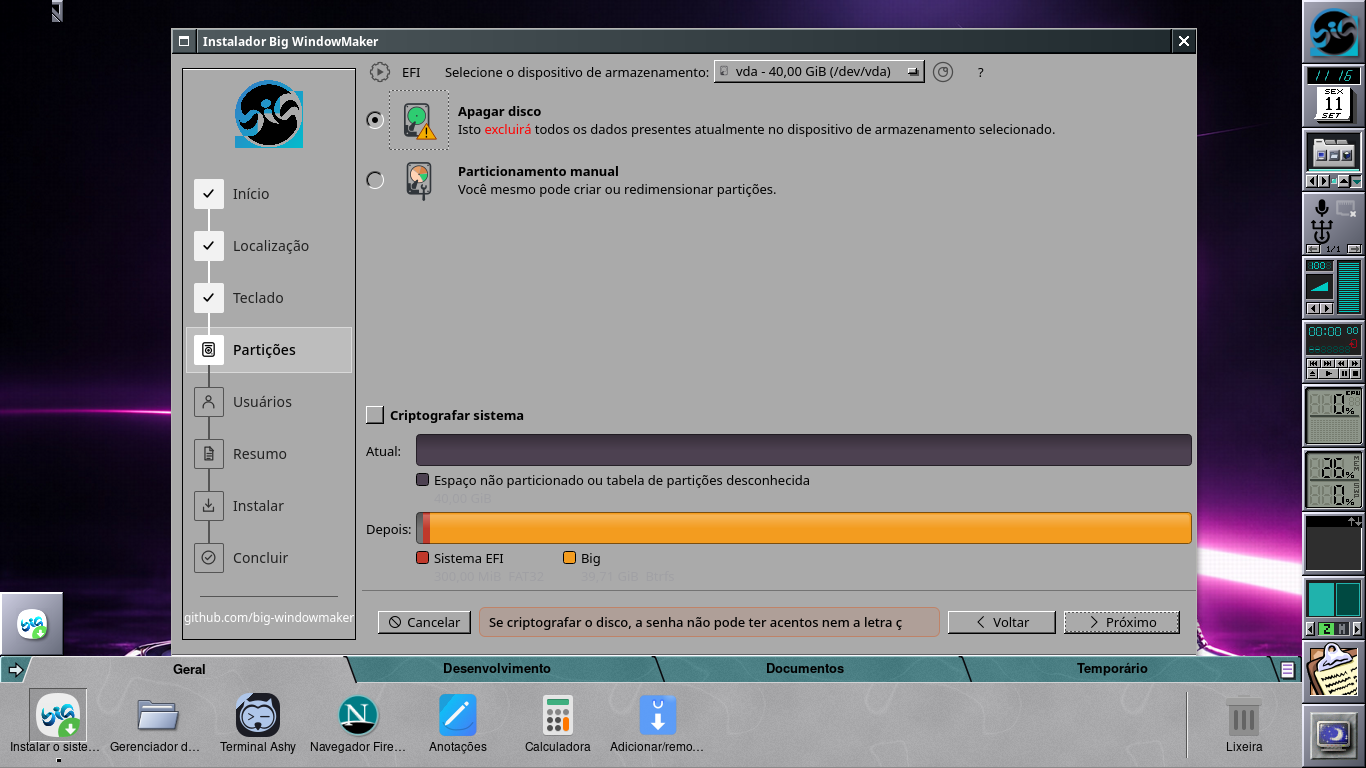 Partições: Apagar disco ou manual |
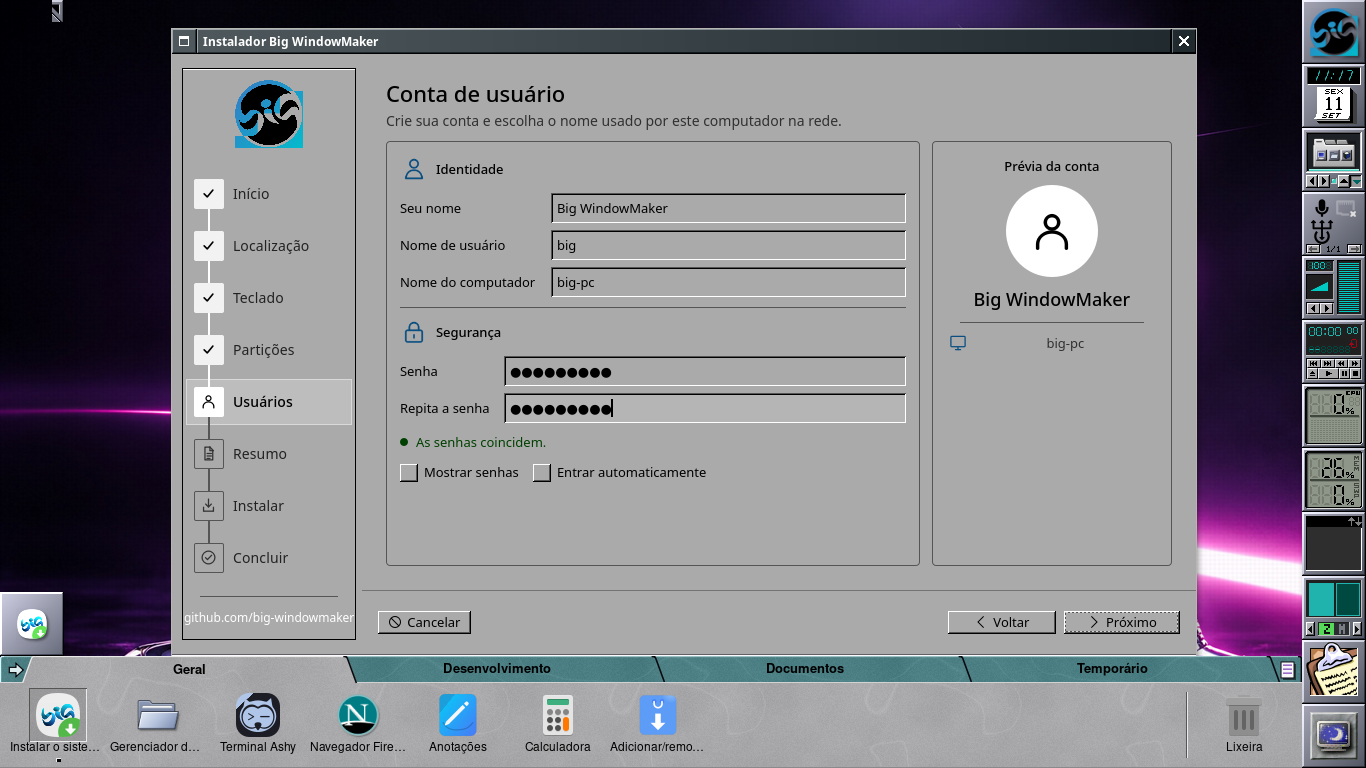 Usuários: conta e senha |
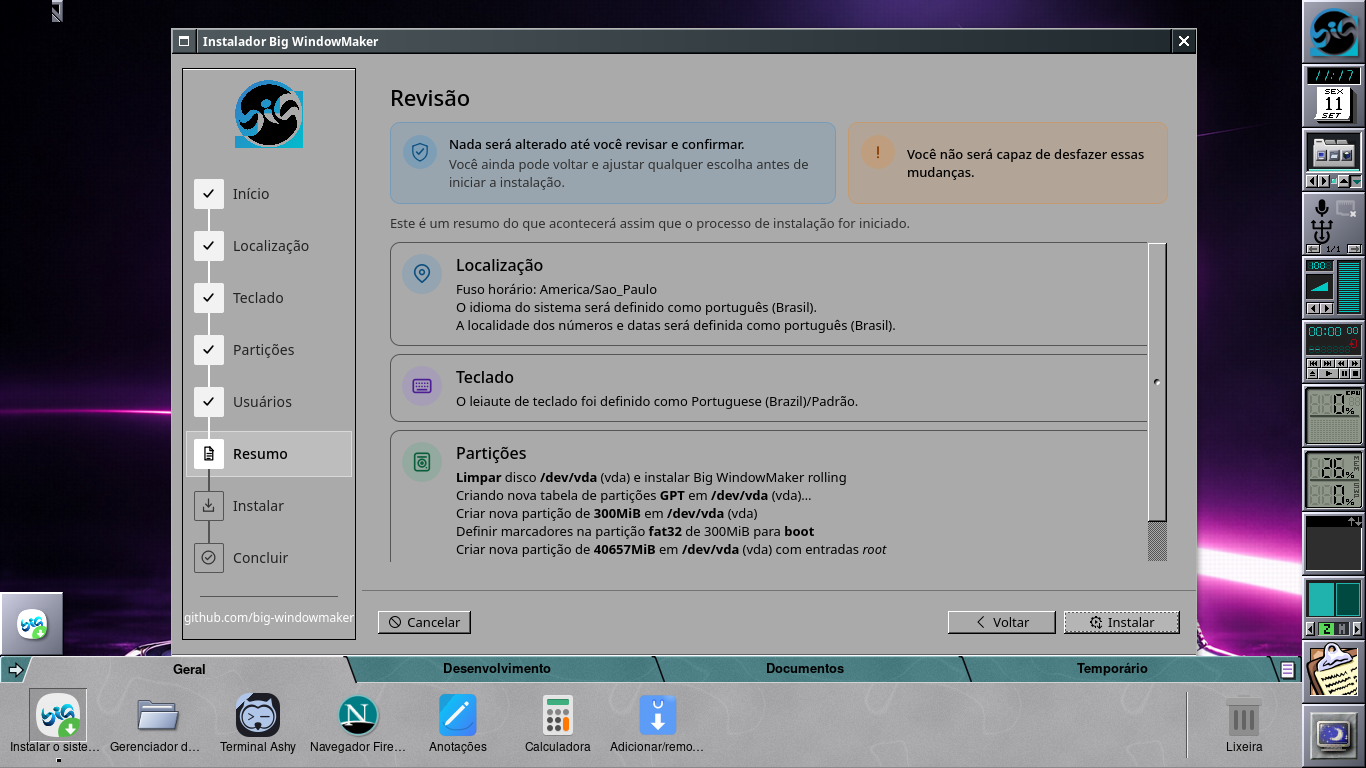 Resumo: confira antes de instalar |
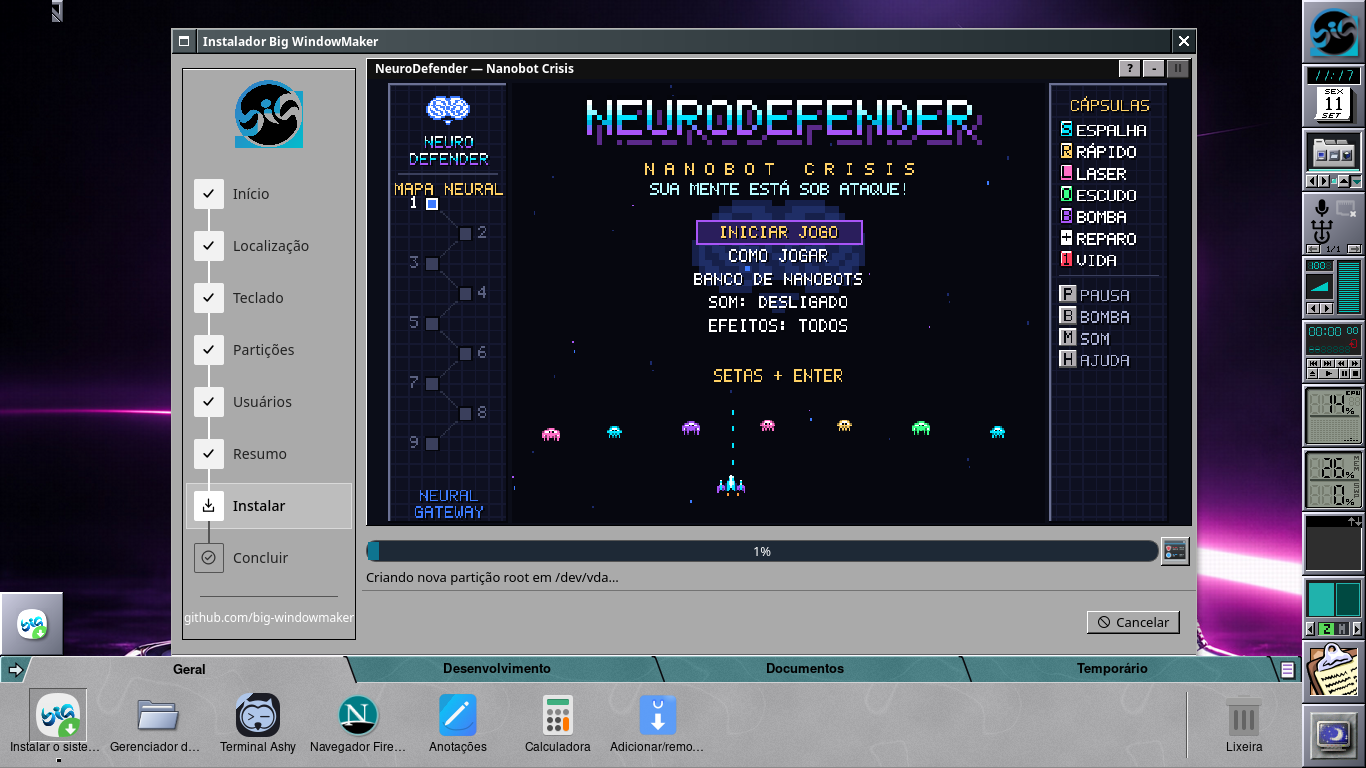 Instalar: o NeuroDefender enquanto copia |
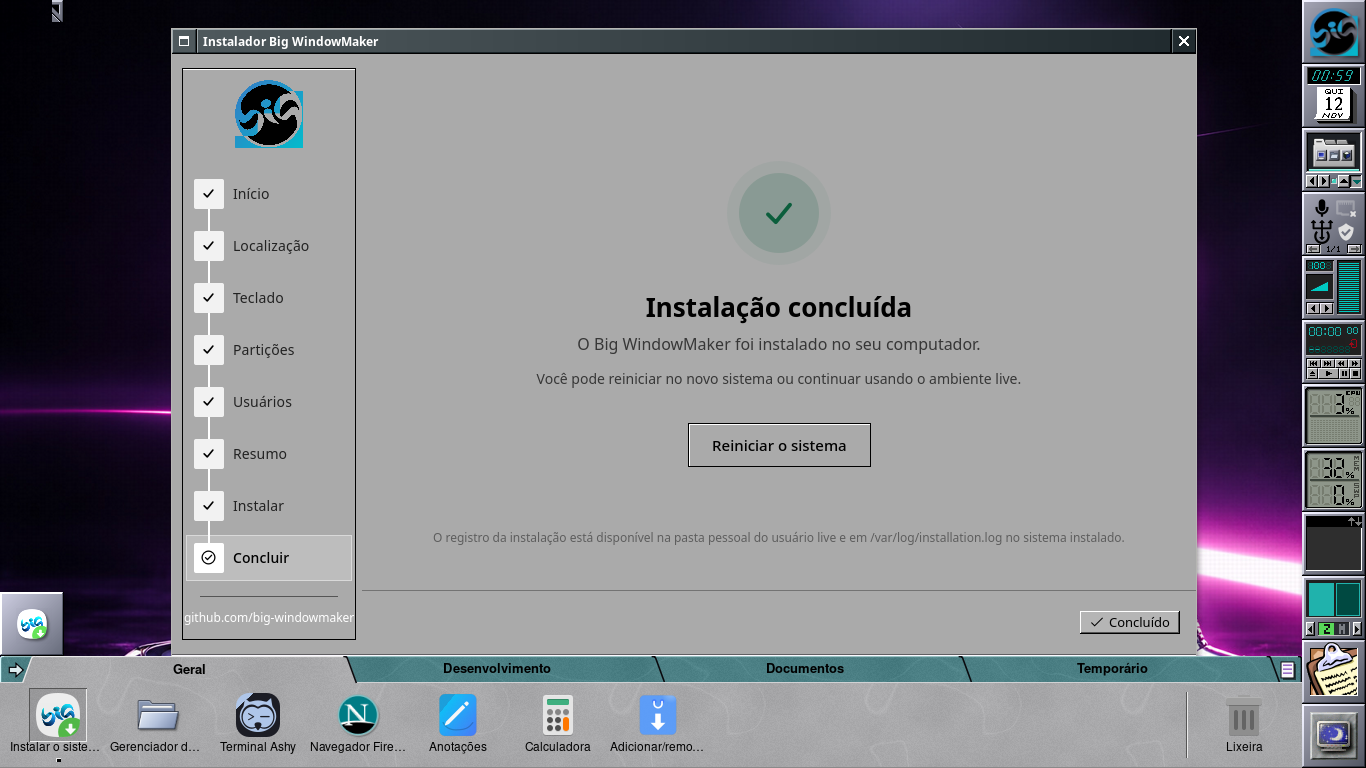 Concluir: reinicie no sistema novo |
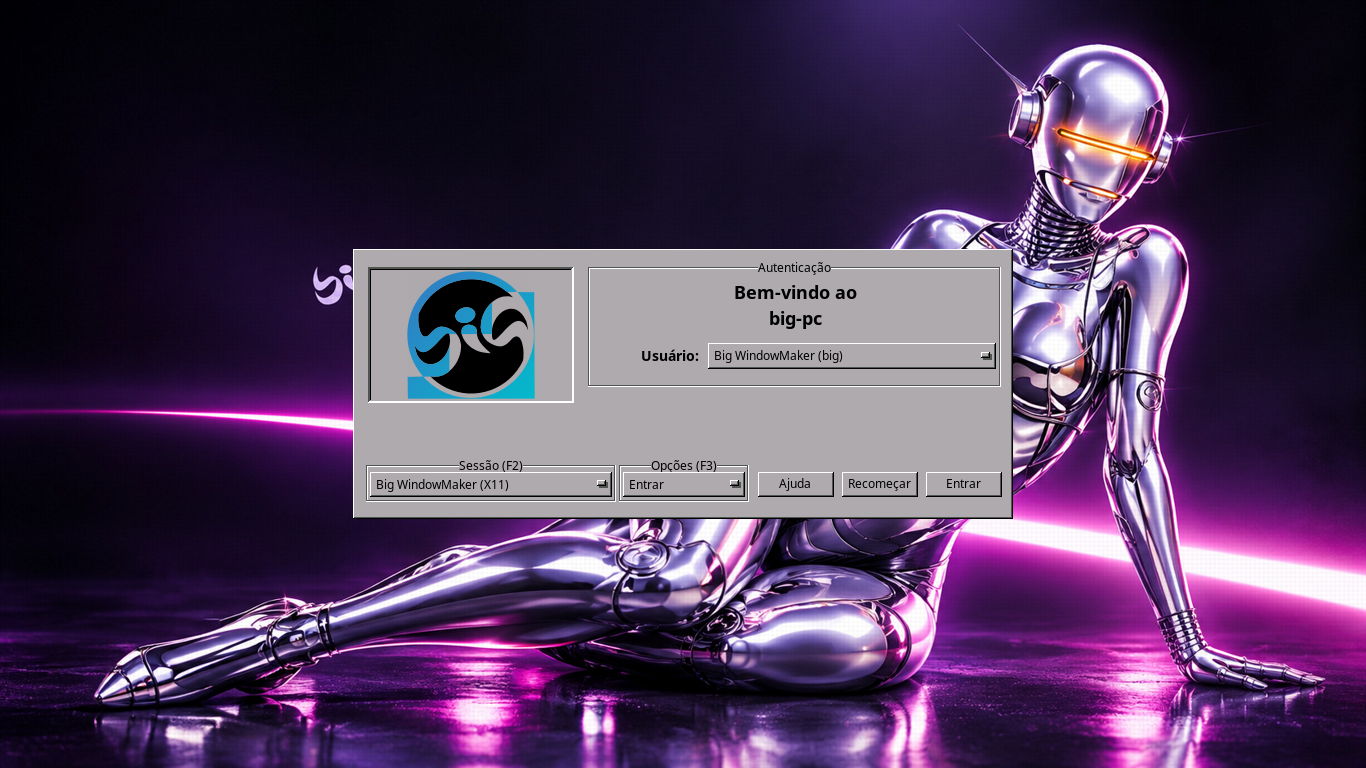
Escolha a sessão na tela de login (wdm). Escolha o usuário, abra a lista Sessão (F2) e escolha Big WindowMaker (X11) (padrão, mais completo) ou Big WindowMaker (Wayland) (experimental); depois digite a senha.
 |
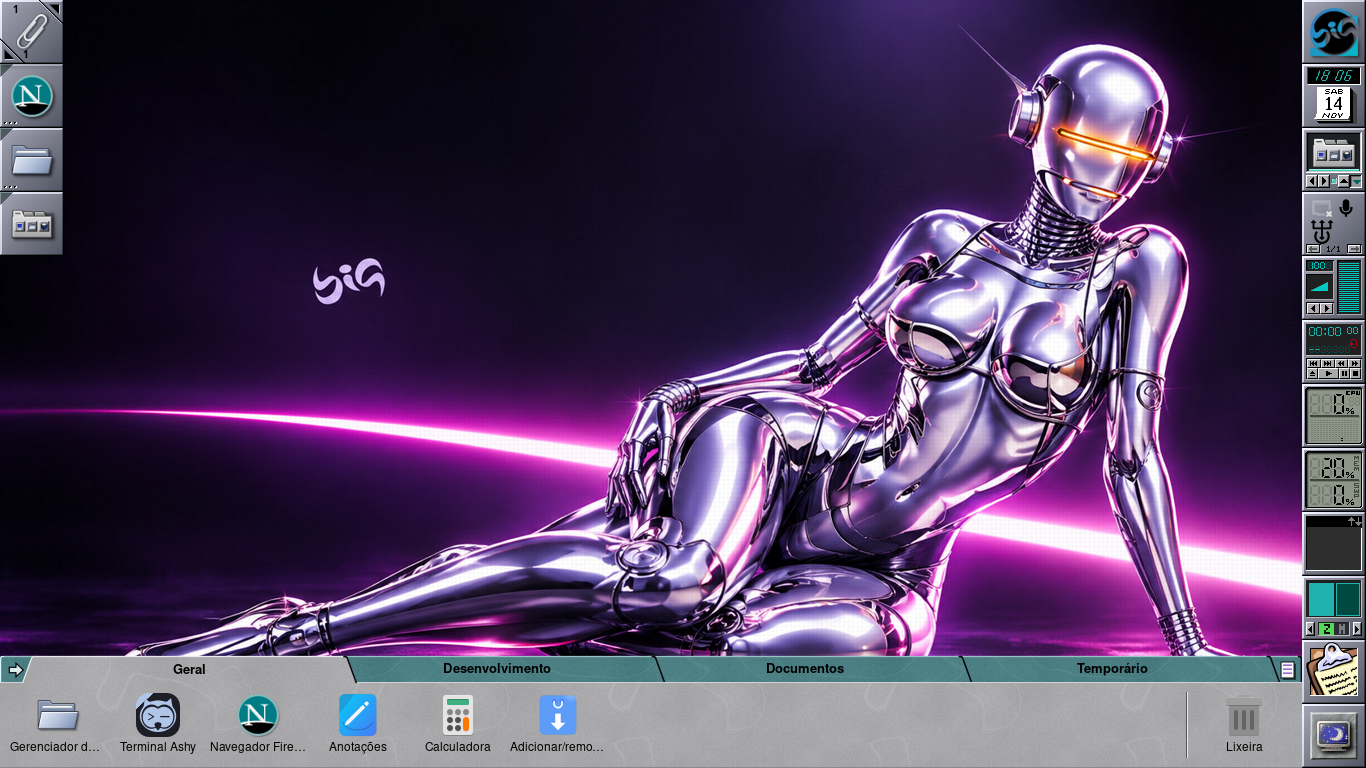 |
| Tela de login do sistema instalado (wdm) | Sistema instalado, sessão X11 |
 |
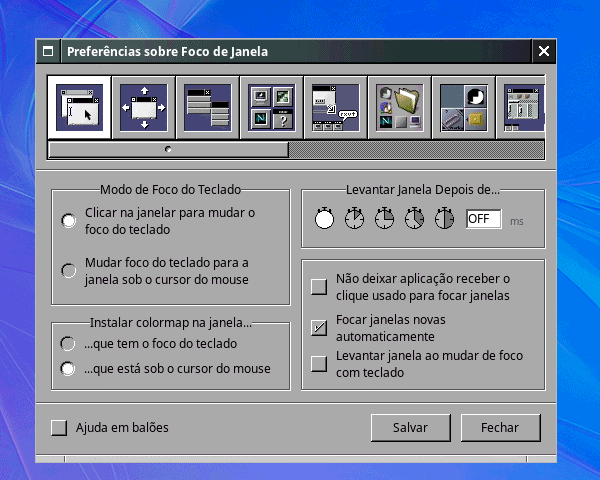 |
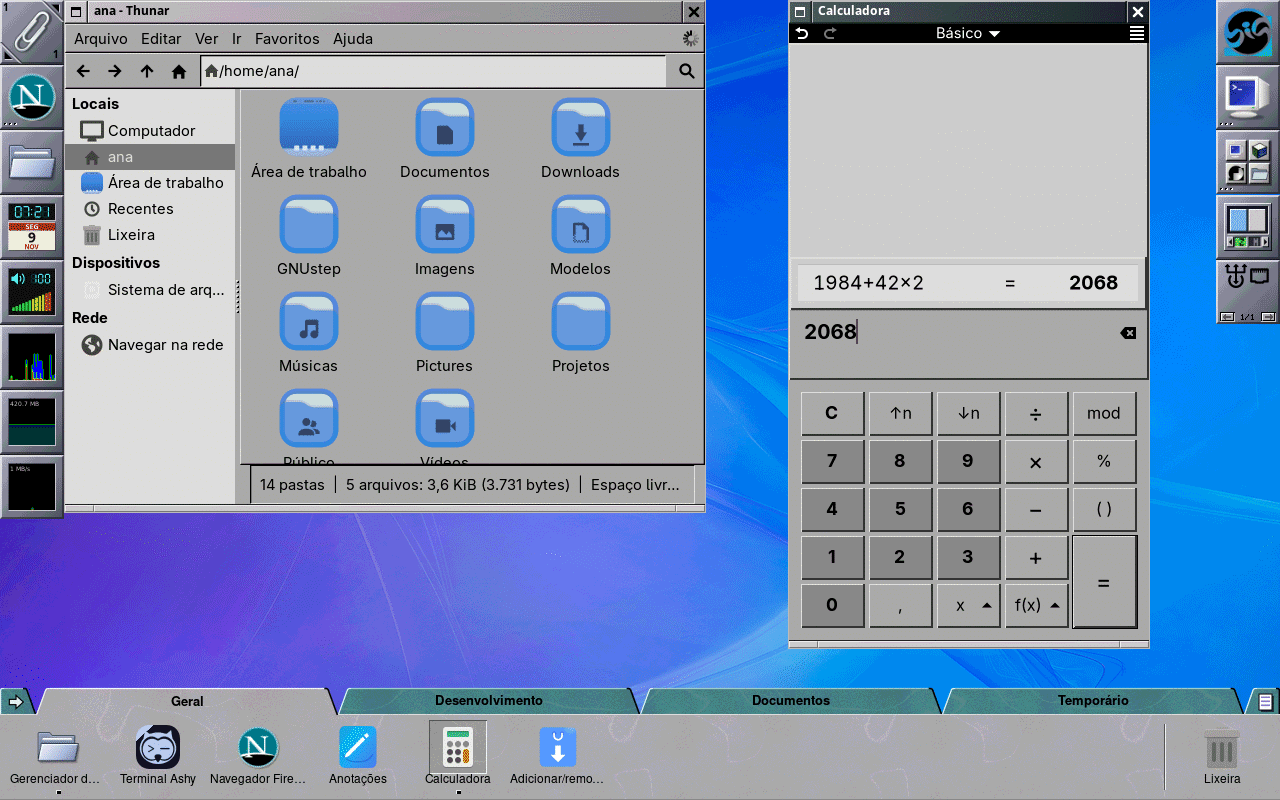
| Sessão Wayland (ISO de 12/11) | WPrefs, as preferências do Window Maker (X11) |
O básico do Window Maker
- Clique direito na área de trabalho (ou F12) abre o menu principal: Aplicativos, Aparência (tema, papel de parede, dockapps, organização de janelas), Configurações e Sessão.
- Dock (direita) e Clip (canto de cima à esquerda): clique duplo abre o programa; arraste o ícone de um aplicativo aberto para lá para fixá-lo.
- Dock com abas (embaixo): lançadores organizados em abas, como no OPENSTEP 4.0.
- WPrefs (Configurações, só no X11) ajusta foco, janelas, menus, teclado e mouse.
Atalhos principais
| Ação | Atalho |
|---|---|
| Menu principal | clique direito na área de trabalho / F12 |
| Buscar aplicativos | Alt+Espaço (no Wayland também Super+Espaço) |
| Terminal | Ctrl+Alt+T |
| Arquivos | Super+E |
| Histórico da área de transferência | Super+V |
| Bloquear a tela | Super+L |
| Captura: tela / janela / área | Print / Alt+Print / Shift+Print |
| Alternar janelas | Alt+Tab |
| Fechar a janela | Alt+F4 |
| Escolher a zona pelo teclado | Super+Z |
| Mosaico automático liga/desliga | Super+Shift+Z |
| Mover a janela para a zona ao lado | Super+Ctrl+setas |
Lista completa no README do big-wm.
O sistema-base (kernel, Firefox, LibreOffice, drivers...) vem dos repositórios do BigLinux/BigCommunity e é atualizado normalmente, por Adicionar/remover programas ou pelo terminal:
sudo pacman -SyuImportant
Na Alpha, os pacotes do Big WindowMaker (big-wm-*, windowmaker,
wlmaker, wmake-zones, dockapps) ainda não estão num repositório
público e não mudam com o pacman -Syu. Para recebê-los, instale uma ISO
mais nova ou compile pelos repositórios
big-wm
e packages. O
/etc/pacman.conf da edição segura o windowmaker (IgnorePkg) para que
a versão do Big WindowMaker não seja trocada pela do Arch.
| Programa | Ajustes |
|---|---|
| virt-manager / GNOME Boxes (QEMU/KVM) | 4 GiB de RAM, 2 CPUs, disco de 40 GB, vídeo Virtio, firmware UEFI (OVMF) ou BIOS. É assim que cada ISO é testada antes de sair. |
| VirtualBox | Tipo Linux / Arch Linux (64-bit), 4 GiB, 2 CPUs, vídeo VMSVGA com 128 MB; Ativar EFI é opcional. |
- A ISO já traz
spice-vdagent,qemu-guest-agentevirtualbox-guest-utils(área de transferência e ajuste de resolução). - A sessão Wayland funciona sem aceleração 3D (desenho por software, mais lento). No virt-manager, ligar 3D acceleration (virgl) a deixa mais fluida.
- Na VM o Secure Boot também precisa estar desligado (no virt-manager, use o
firmware
OVMF_CODE.4m.fd, não osecboot).
O computador não inicia pelo pendrive
Desligue o Secure Boot no firmware. Confira se escolheu o pendrive no menu de boot (com o prefixo UEFI, se houver). Se gravou com o Rufus, grave de novo em modo Imagem DD. Confira o SHA-256 da ISO: um download corrompido dá exatamente esse sintoma.
Tela preta depois do menu de boot
Tente 2 - Start without proprietary drivers ou as opções de 3 - More boot options and hardware fixes. Com placas NVIDIA, prefira a sessão X11.
O 7-Zip diz que o arquivo está incompleto
Faltou uma das três partes, ou uma delas veio com tamanho errado. As três
precisam estar na mesma pasta, com os nomes originais. Rode a verificação do
SHA256SUMS e baixe de novo a que falhar.
A sessão Wayland não abre ou fica lenta
O Wayland é experimental nesta Alpha. Volte para Big WindowMaker (X11) na lista Sessão (F2) da tela de login. Em máquina virtual, ligue a aceleração 3D ou use o X11. Limites conhecidos do wlmaker 0.8: sem métodos de entrada (IME) e compartilhamento de tela só com GPU.
Qual a senha do modo live?
Usuário bigwindowmaker, senha big. (Nas ISOs de 06/11 e 12/11, que
entravam pelo LightDM, era community/big.)
A instalação sem internet falhou em pacman-key --populate
Aconteceu nas ISOs anteriores a 14/11 com o relógio do computador atrasado: as chaves dos pacotes pareciam "criadas no futuro". Use a ISO atual, que adianta o relógio sozinha nesse caso, ou acerte a data no firmware (BIOS/UEFI) antes de instalar.
Instalar ao lado do Windows
Faça backup antes. Reduza a partição do Windows pelo Gerenciamento de
disco do próprio Windows. No instalador, em Partições, escolha
Particionamento manual: crie a raiz (/) do Big WindowMaker no espaço
livre e use a partição EFI que já existe, montada em /boot/efi, sem
formatar.
Firewall
O firewall (ufw) vem ligado no sistema instalado e só aceita conexões
de fora para o compartilhamento de arquivos (Samba), a descoberta de
impressoras e compartilhamentos (mDNS) e o SSH, que só responde se você ligar
o sshd. Para liberar outro programa, ou desligar o firewall:
sudo ufw allow 8080/tcp   # exemplo: libera uma porta
sudo ufw status           # mostra as regras
sudo ufw disable          # desliga (sudo ufw enable liga de novo)
Instalado de uma ISO anterior a 24/11? Lá o firewall vem desligado e
sudo ufw enable falha com UnicodeEncodeError (um acento no comentário do
/etc/ufw/ufw.conf). Apague o comentário e ligue:
sudo sed -i '/^# Big WindowMaker/,/^ENABLED/{/^#/d}' /etc/ufw/ufw.conf
sudo ufw allow SSH        # se acessar este computador por SSH
sudo ufw enable
Computador com Intel antiga (G45, GM45, Q45) travando
Nessas GPUs Intel de 2008 a 2010, o driver de vídeo padrão pode travar a
GPU ("GPU HANG" no journalctl -k) e derrubar a sessão ou congelar o
computador. O driver próprio da Intel é mais estável nelas:
sudo pacman -S xf86-video-intel
printf 'Section "Device"\n  Identifier "Intel"\n  Driver "intel"\n  Option "AccelMethod" "sna"\nEndSection\n' |
  sudo tee /etc/X11/xorg.conf.d/20-intel.conf
Para a sessão Wayland, acrescente WLR_RENDERER=pixman ao /etc/environment.
Reinicie depois. Para desfazer, apague o arquivo e a linha.
Achou um erro? Abra uma issue no repositório da parte afetada (lista abaixo; na dúvida, no big-wm) com o modelo do computador, a sessão (X11 ou Wayland) e o que aconteceu.
Na ISO de 24/11/2026 (testada em máquina virtual, BIOS e UEFI: boot, sessão live, instalação pelo Calamares e login no sistema instalado; X11 e Wayland medidos em 3 boots cada, com 21 verificações de funcionamento):
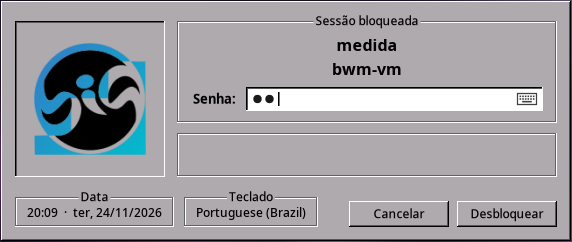
- Tela de bloqueio com a cara da tela de login (wdm), no X11 e no Wayland: logo num quadro afundado, grupo Sessão bloqueada com o usuário e a máquina, os grupos Data e Teclado e os botões. A senha aparece como bolinhas ● (dá para trocar em Configurações > Tela de bloqueio), o campo diz só "Digite a senha" e a senha errada mostra "Senha incorreta" também no X11.
- Dock e Clip organizados no Wayland: no Clip, os olhos, o navegador, os arquivos, o terminal, os aplicativos, o histórico da área de transferência, a organização de janelas e o controlador do Dock com Abas; no Dock, relógio, CPU, memória, rede, música, volume, desligar e a bandeja. Vale para contas novas.
- Arrastar no Clip: soltar um ícone em cima de outro põe o ícone ali e empurra os de baixo uma posição (antes, ele voltava para o fim).
- Clip em grade, como no Window Maker (Wayland): dockapps e lançadores lado a lado, acima, abaixo e na diagonal, cada um na sua célula, que fica guardada. Soltar um ícone abaixo dos outros na coluna do Clip o põe no fim dela.
- Mais leve: o microfone da bandeja e a captura de tela foram reescritos em C. A sessão usa cerca de 7 MiB a menos no X11 e 25 MiB a menos no Wayland, medidos numa máquina virtual com 4 GiB.
- Senhas guardadas: o chaveiro do GNOME agora vem com a sessão, e o Wi-Fi e os navegadores lembram as senhas.
- Tela de bloqueio do Wayland com o teclado na tela, compatível com o gtklock 5 dos repositórios.
- Wayland: o Dock e o Clip voltam ao monitor principal quando ele é
religado; F12 e o botão direito sempre abrem o menu, mesmo se ele ficou
aberto em outra área de trabalho; as zonas do
wmake-zonesaparecem no lugar certo também no monitor do Clip. - Intel G45/Q45 (GMA 4500): o driver intel não usa mais page flip nessas placas, para evitar um travamento do kernel 6.18.63. Conferido numa OptiPlex 760: live, instalação e 10 boots sem travar.
- Rede mais fechada: o firewall vem ligado (entra só Samba, mDNS e SSH),
o dnsmasq não fica mais respondendo DNS para a rede e os espelhos da CDN
usam HTTPS. Em instalações anteriores,
sudo ufw enabledavaUnicodeEncodeError; veja Firewall em Problemas comuns.
Já desde a ISO de 21/11: área de transferência nova (Super+V) com
Histórico e Favoritos; central de notificações sem roubar o foco; Sair,
Reiniciar e Desligar com confirmação no Wayland; jogos em tela cheia sem
tela preta; máquinas virtuais sem quadrados transparentes; teclado virtual
0.2.4 e Dock com Abas 0.3.2. Desde a de 17/11: mais leve em computadores antigos (o
compositor não fica mais redesenhando a tela parada, e o login aparece mais
cedo); Configurações > Efeitos visuais; relógio certo no sistema instalado
(NTP); vídeo Intel G45/Q45 sem travar; modo live direto na sessão;
resolução do GRUB ajustada ao monitor. Desde a de 15/11: teclado virtual com o controle na tela e o
celular como controle (Moonlight); o teclado virtual também na tela de
bloqueio; boas-vindas e lupa; firewall desligado por padrão; Steam e jogos
em tela cheia no monitor certo no Wayland; Dock e Clip sem ícones repetidos;
ícones próprios no Dock com Abas; o log da instalação em
/var/log/installation.log. Desde a de 14/11: tela de login wdm;
instalação sem internet mesmo com o relógio atrasado; o NeuroDefender no
instalador; a área de transferência devolvendo sempre a última cópia; Window
Maker 26; Thunar 4.21 e Dock com Abas 0.3.1.
| Repositório | Função | Estado |
|---|---|---|
| big-wm | Sessões, configuração padrão, temas e integração do desktop |  |
| packages | PKGBUILDs: Window Maker, wlmaker, wmake-zones, dockapps |  |
| big-wm-display-resolution | Monitores: resolução, disposição, perfis e reversão segura (X11 e Wayland) |  |
| big-keyboard | Teclado virtual, digitação pelo controle e controle na tela (X11 e Wayland) |  |
| big-trust-alt | Abrir programas do Windows com segurança: análise do arquivo e alternativas para Linux | |
| tabbed-dock | Dock horizontal com abas e o controlador no Dock (X11 e Wayland) |  |
| wmake-zones | Zonas de encaixe e mosaico de janelas (X11 e Wayland) |  |
| build-iso | Geração da ISO, boot em VMs e teste de instalação (BIOS e UEFI) |  |
| iso-profiles | Perfil da edição bigcommunity/wmaker |
|
| biglinux-livecd | Sessão live e integração com o instalador | |
| wmaker | Fork do Window Maker para correções enviadas ao upstream | |
| wlmaker | Fork do wlmaker para correções enviadas ao upstream | |
| .github | Este perfil, decisões de arquitetura e padrões |
Documentação técnica: arquitetura (ADR-0001) · auditoria e matriz de validação · como a ISO é gerada e testada.
- Bugs e ideias: issues no repositório afetado (há modelos prontos).
- Código: leia o guia de contribuição. Correções no Window Maker e no wlmaker também seguem para os projetos originais.
- Segurança: não abra issue pública; veja a política de segurança (relato privado pelo GitHub).
Mantenedores do Big WindowMaker
- Rafael Ruscher — rruscher@gmail.com
- Barnabé Di Kartola — barnabedikartola@gmail.com
Agradecimentos especiais
- Alfredo Kojima — pelo desenvolvimento original do Window Maker e pelo legado que inspirou este projeto.
- Philipp Kaeser — pelo wlmaker e pelo trabalho de levar a inspiração do Window Maker ao Wayland.
- Bruno Gonçalves — pelo BigLinux e por suas contribuições ao ecossistema Linux.
- Tales A. Mendonça — pelas contribuições ao desenvolvimento e fortalecimento da BigCommunity.
O Window Maker, o wlmaker e os demais projetos continuam com os seus autores e mantenedores; o Big WindowMaker integra, empacota e corrige.
Software livre: cada repositório traz a sua licença (big-wm, wmake-zones e tabbed-dock, big-wm-display-resolution e este perfil (.github): GPL-2.0-or-later; build-iso e biglinux-livecd: GPL-3.0; PKGBUILDs do packages: 0BSD).
Big WindowMaker turns Window Maker into a complete desktop on BigLinux / BigCommunity, with two sessions that share one look: X11 with Window Maker (default, stable) and Wayland with wlmaker (experimental). It brings a Dock with classic dockapps, a tabbed dock, snap zones and tiling, light and dark themes across GTK, libadwaita and Qt, clipboard history, an on-screen keyboard and gamepad, and a monitor manager, all in the NeXTSTEP style. Try the Alpha test ISO from build-iso releases in live mode or a virtual machine first. Maintainers: Rafael Ruscher and Barnabé Di Kartola. Special thanks to Alfredo Kojima (Window Maker), Philipp Kaeser (wlmaker), Bruno Gonçalves (BigLinux) and Tales A. Mendonça (BigCommunity).